 Artikel-Medien Import
|
<< Click to Display Table of Contents >> Navigation: Reference > Stammdaten > Stein-Artikel Medien >
|
Über dem Medienimport können automatisiert Medien-Dateien in das Medien-Verzeichnis von <gemID> kopiert werden und mit den entsprechenden Artikeln in der Artikelverwaltung verknüpft werden.
Achtung!
Da es sich um automatisierte Prozesse handelt, machen Sie sich bitte sorgfältig mit der Funktionsweise dieses Moduls vertraut bevor Sie diese Funktion ablaufen lassen. Korrekturen in den Artikel-Stammdaten bei Fehlfunktionen gestalten sich mitunter recht aufwändig.
Funktions-Voraussetzungen
Zum automatischen Import von Media-Dateien müssen die Dateiname entsprechend aufgebaut sein, damit <gemID> die Dateien als einem Stein zugehörig identifizieren kann.
So besteht der erste Teil des Dateinamens stets aus dem Steincode des Steines zu dem die Media-Daten gehören. (z.B. "AMETBRX0348901FEA0003600M").
Dem Steincode folgt für (PDF-, JPG- und MP4-Dateien) ein dreistelliger Index, um mehrere Medien-Dateien eines Dateityps unterscheiden zu können. (z.B. "AMETBRX0348901FEA0003600M.000")
Die Zu importierenden Medien-Dateien sollten sich alle in einem Verzeichnis befinden (z.B. "C:\eXtra4\eXtra4gem\Import\Media")
Programmablauf
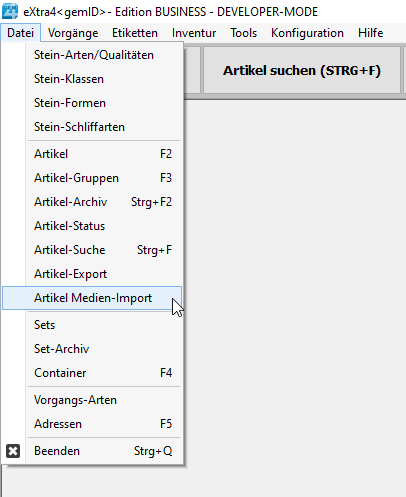
1) Öffnen Sie das Modul über das Hauptmenü
2) Wählen Sie das Import-Verzeichnis aus
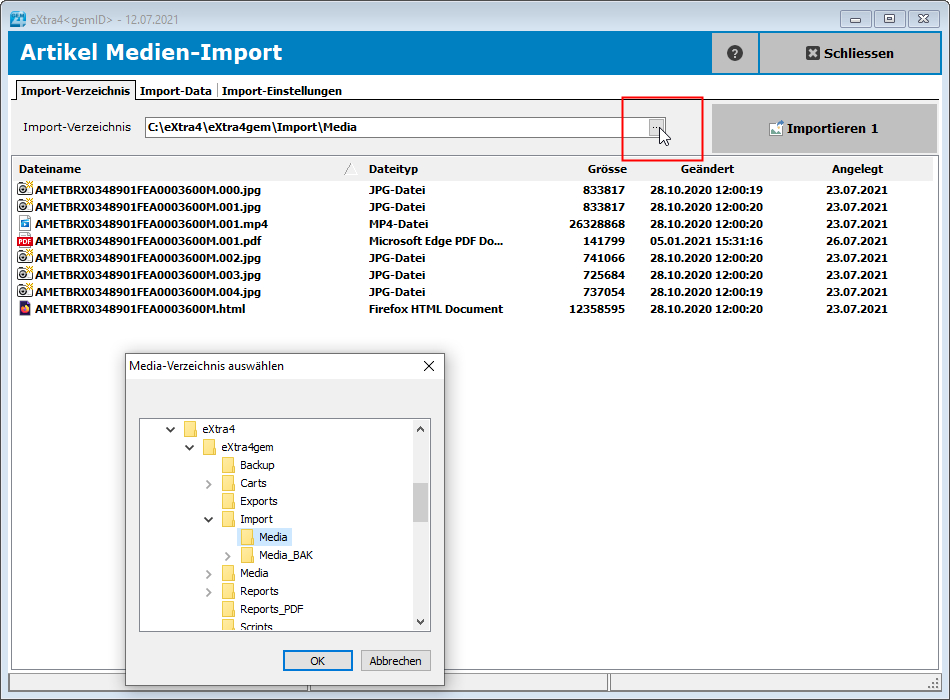
3) Wenn die zu importierenden Daten wie o.a. angezeigt werden und die Dateinamen den erforderlichen Konventionen entsprechen, führen Sie den Import (Teil 1) aus indem Sie den Button "Importieren 1" klicken.
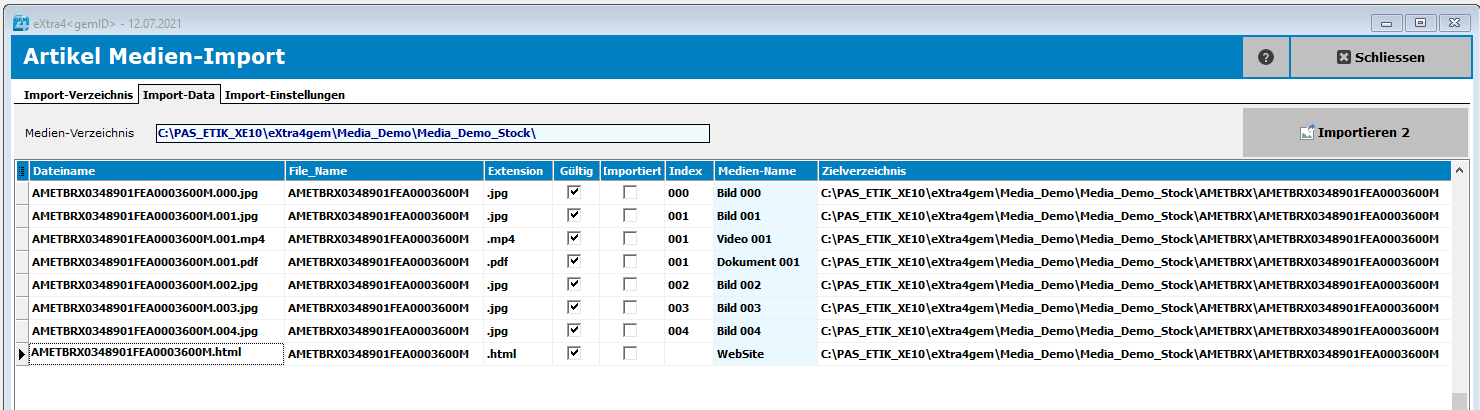
4) Bevor Sie den finalen Import über den Button "Importieren 2" auslösen kontrollieren Sie die in der Tabelle aufgeführten Daten